En WordPress hemsida är en webbplats som byggs och sköts i WordPress, ett gratis publiceringssystem (CMS) med öppen källkod. Enligt flera av de stora webbhotellen driver WordPress runt 43 procent av alla hemsidor på webben, från små bloggar till stora företag. För ett småföretag betyder det massor av teman, tillägg och hjälp att hämta, men också att någon måste sköta uppdateringar, säkerhet och backup.
Kort svar: WordPress passar dig som vill kunna redigera innehållet själv, räknar med att sajten växer och har tid (eller budget) för löpande drift. Vill du bara ha en snygg sajt som fungerar utan att du rör den kan en färdig lösning vara enklare. Den här guiden går igenom hur plattformen fungerar, vad den kostar och hur du kommer igång.
Vad är WordPress och hur fungerar en WordPress hemsida?
WordPress började 2003, när Matt Mullenweg och Mike Little utgick från bloggverktyget b2 och skapade ett nytt projekt. I dag är det världens mest populära plattform för hemsidor och används av allt från enskilda firmor till stora företag och medier.
En WordPress hemsida består av tre delar:
- Kärnan: själva WordPress, som lagrar sidor, inlägg, bilder och användare i en databas på webbhotellet.
- Tema: bestämmer design, typsnitt, färger och layout. Du byter utseende genom att byta tema, utan att innehållet försvinner.
- Plugins (tillägg): lägger till funktioner, till exempel kontaktformulär, bokning, sökmotoroptimering, backup eller e-handel.
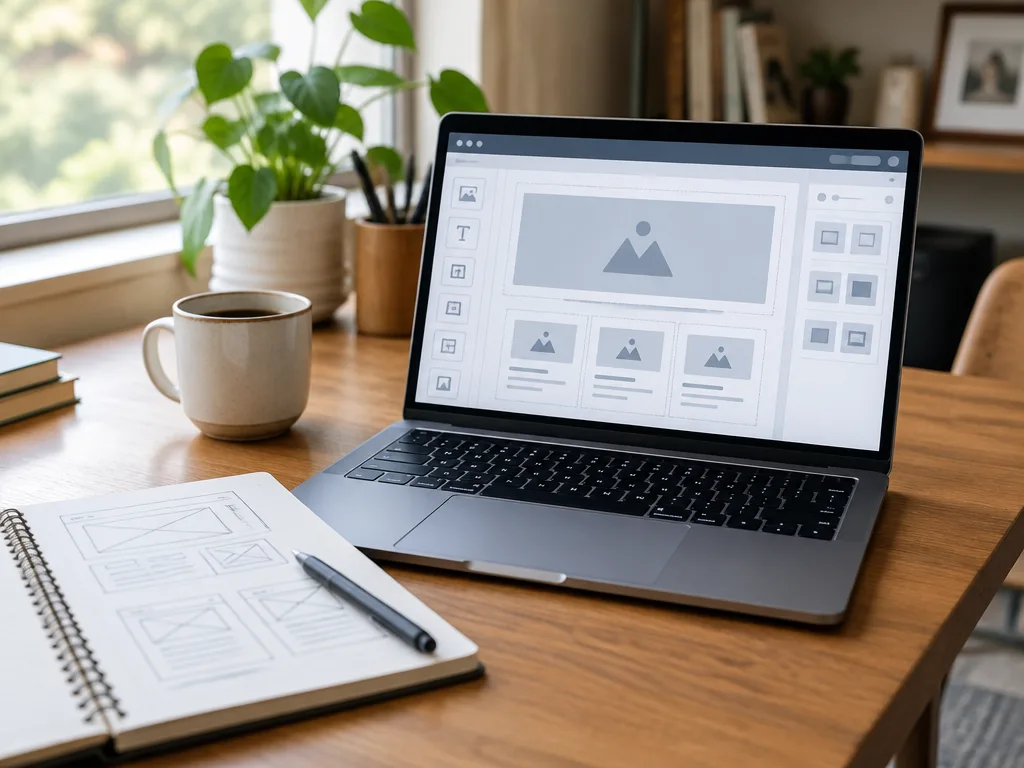
Du arbetar i en administrationspanel som du når via adressen /wp-admin på din domän. Där skapar du sidor och inlägg, laddar upp bilder och installerar teman och plugins. Redigeraren bygger på block, så du lägger till rubriker, text, bilder och knappar ungefär som i ett ordbehandlingsprogram. Eftersom källkoden är öppen kan en utvecklare ändra i princip vad som helst när det behövs.
WordPress.com eller WordPress.org: vilken passar ditt företag?
Det här är den vanligaste förvirringen. Båda bygger på samma programvara, men de fungerar helt olika.
| WordPress.org | WordPress.com | |
|---|---|---|
| Vad det är | Gratis programvara som du installerar på ett eget webbhotell | Färdig tjänst där hostingen ingår |
| Webbhotell | Du väljer och betalar själv | Ingår i abonnemanget |
| Teman och plugins | Fritt val bland tusentals | Beror på vilket paket du har |
| Uppdateringar, säkerhet och backup | Ditt eget ansvar | Sköts av tjänsten |
| Passar | Den som vill ha full kontroll och kan sköta driften | Den som vill komma igång snabbt utan teknik |
När folk pratar om att bygga en WordPress hemsida för företag menar de nästan alltid WordPress.org på ett eget webbhotell. Det ger full kontroll över design, funktioner och data, men du står också för skötseln.
Fördelar och nackdelar: när passar det att bygga en WordPress hemsida?
Fördelar med WordPress som brukar väga tungt för småföretag:
- Du kan redigera själv. Öppettider, priser och nyheter ändrar du i panelen utan att ringa någon.
- Det växer med dig. Börjar du med fem sidor kan du lägga till blogg, bokning eller webbutik senare.
- Det finns hjälp överallt. Eftersom så många använder WordPress finns guider, utvecklare och support för nästan varje problem.
- Bra grund för SEO. Med ett genomtänkt tema och ett SEO-tillägg kan du styra sidtitlar, metabeskrivningar och rubriker.
Nackdelarna är lika verkliga:
- Drift kräver tid. Kärna, tema och plugins behöver uppdateras regelbundet, annars blir sajten långsam eller sårbar.
- Populärt betyder utsatt. Just för att WordPress är så vanligt är det också det vanligaste målet för automatiska attacker.
- Tilläggen kan krocka. Många plugins från olika utvecklare ökar risken för konflikter och tung laddning.
- Kostnaderna smyger. Programvaran är gratis, men premiumteman och premium-plugins kostar ofta en årsavgift.
Tumregel: att välja WordPress är rätt om du vill äga och bygga vidare på din sajt och har en plan för vem som sköter den. Är du den kreativa typen som hellre lägger tiden på kunderna än på uppdateringar, se till att driften är löst innan du startar.
Vad kostar en WordPress hemsida med webbhotell, teman och plugins?
Själva WordPress kostar inget, men sajten behöver en adress och en server. Ungefärliga intervall för en typisk företagshemsida, enligt svenska guider på området:
| Post | Ungefärlig kostnad |
|---|---|
| Domännamn (.se) | 100 till 200 kr per år |
| Webbhotell | 600 till 3 000 kr per år beroende på prestanda och support |
| SSL-certifikat | Ingår oftast i webbhotellet |
| Premiumtema | Engångskostnad eller årsavgift, ibland gratis |
| Premium-plugins | 1 500 till 4 000 kr per år totalt |
| Totalt löpande | Cirka 3 000 till 6 000 kr per år |
Till det kommer själva bygget. Gör du allt själv kostar det bara tid. Tar du hjälp av en byrå varierar priset kraftigt beroende på hur mycket design, innehåll och funktion som ingår. Vill du förstå hur domän och server hänger ihop innan du väljer, läs vår förklaring av webbhotell och domän.
Kom igång: skapa en WordPress hemsida och installera WordPress steg för steg
Det här är ordningen som fungerar för de flesta nybörjare. Följ stegen så kan du börja bygga utan att behöva göra om.
- Välj domännamn. Kort, lätt att stava och lätt att komma ihåg. Undvik bindestreck och siffror som måste förklaras i telefon. Kontrollera att namnet är ledigt och registrera det.
- Välj webbhotell. Leta efter WordPress-optimerad hosting, automatisk backup, gratis SSL och svensk support. De flesta webbhotell har installation med ett klick.
- Installera WordPress. I webbhotellets kontrollpanel väljer du att installera WordPress på din domän. Det tar några minuter, och du får inloggningsuppgifter till wp-admin. Byt till ett eget användarnamn och ett starkt lösenord direkt.
- Välj tema. Utgå från hur sajten ska fungera, inte bara hur demon ser ut. Ett lätt, välskött tema med bra omdömen och regelbundna uppdateringar är värt mer än ett tema med hundra effekter.
- Installera nödvändiga plugins. Börja med få: kontaktformulär, backup, säkerhet, SEO och eventuellt bildoptimering. Varje tillägg du lägger till är ett tillägg som ska uppdateras.
- Skapa innehåll. Skriv startsida, tjänstesidor, om oss och kontakt. Skilj på sidor (fast innehåll) och inlägg (nyheter och artiklar). Använd egna bilder när du kan.
- Grundläggande SEO. Ge varje sida en unik sidtitel och metabeskrivning, en tydlig H1 och beskrivande underrubriker. Koppla Google Search Console och gärna Google Analytics så att du kan följa trafik och besökare.
- Lansera. Testa formulär, länkar och mobilvisning, kontrollera att https fungerar och publicera.
Har du aldrig gjort det förut kan steg 6 ta längst tid. Text och bilder är det som får besökaren att höra av sig, så lägg tiden där i stället för att byta tema fem gånger.
Vad behöver en WordPress hemsida i drift? Uppdateringar, säkerhet och backup
Här skiljer sig en sajt som fungerar år efter år från en som kraschar efter ett halvår. Med WordPress.org är driften ditt ansvar.
- Uppdateringar: WordPress släpper regelbundet nya versioner med förbättringar och säkerhetsuppdateringar. Kärna, tema och plugins ska hållas aktuella.
- Backup: ta en säkerhetskopia före varje större uppdatering och se till att webbhotellet tar automatiska kopior. Spara gärna en kopia utanför webbhotellet också.
- Säkerhet: använd ett säkerhetsplugin, tvåfaktorsinloggning och ett användarnamn som inte är "admin". Ta bort teman och tillägg du inte använder.
- SSL: sajten ska alltid köras på https. Läs mer om varför i vår guide om SSL certifikat.
- Prestanda: för stora bilder och för många tillägg är de vanligaste orsakerna till en seg sajt.
En rimlig rutin är att logga in en gång i veckan, kontrollera att backupen gått, uppdatera och klicka runt på sajten efteråt. Kan du inte lova dig själv det behöver någon annan göra det.
Vanliga misstag att tänka på innan du publicerar innehållet
- Fel plattformsversion. Att starta på WordPress.com och senare upptäcka att ett visst tillägg inte stöds i ditt paket.
- För många plugins. Ett tillägg för varje liten detalj gör sajten tung och svår att uppdatera.
- Tema efter demo, inte behov. Snygga demosidor med tunga sidbyggare blir ofta långsamma när du fyller dem med eget innehåll.
- Ingen backup. Det är först när en uppdatering gått fel som man märker att det saknas en kopia att återställa från.
- Design före innehåll. Ett påkostat tema hjälper inte om texterna inte svarar på vad du gör, var du finns och hur man kontaktar dig.
- SEO i efterhand. Sidtitlar, rubrikstruktur och adresser är enklast att få rätt från början. Vår genomgång av vad SEO är visar vad som spelar roll.
Vanliga frågor om WordPress hemsida
Kan AI skapa en WordPress-sajt åt mig?
Flera webbhotell erbjuder i dag AI-verktyg som tar fram ett första utkast till en WordPress-sajt med layout, bilder och texter utifrån några frågor om ditt företag. Det kan spara tid, men utkastet behöver alltid gås igenom: texterna blir ofta allmänna och fakta om dig, dina tjänster och priser måste du själv kontrollera.
Är en WordPress hemsida mobilanpassad?
De flesta moderna teman är responsiva och anpassar sig efter skärmen. Testa ändå varje sida i mobilen innan du lanserar, särskilt menyer, formulär och tabeller.
Kan jag byta tema senare?
Ja, innehållet ligger kvar när du byter tema. Däremot kan layout som byggts med temats egna block eller en sidbyggare behöva göras om, så välj tema med eftertanke från början.
Hur bygger jag e-handel i WordPress?
Med WooCommerce, det vanligaste tillägget för e-handel i WordPress. Det hanterar produkter, varukorg, frakt och betalning. Räkna med fler plugins, högre krav på webbhotellet och mer support än för en vanlig informationssajt.
Sammanfattning: bygga själv eller ta hjälp?
WordPress är ett bra verktyg för den som vill bygga och sköta sajten själv. Vill du i stället ha en hemsida som bara fungerar, bygger Webbsnickaren en färdig hemsida med upp till 10 sidor för 3 895 kr exkl. moms, klar inom 7 dagar från att vi har ditt underlag. Mobilanpassad design, SEO-grund, SSL och kontaktformulär ingår, och för 99 kr/mån exkl. moms sköter vi drift, hosting, säkerhetsuppdateringar och små ändringar. Beställ din hemsida så kan du lägga tiden på dina kunder.